mbah google

Selasa, 21 Desember 2010

JENIS DAN SLOT VGA

* Card VGA ISA ( Industry Standart Architecture )


Yaitu, slot yang digunakan sebagai tempat pemasangan card ( kartu sirkuit ).Slot ISA berwarna hitam , memiliki kecepatan dalam menstransfer data sebesar 8 bit / detik.

* Card VG PCI (Peripheral Component Interconnect)


adalah bus yang didesain untuk menangani beberapa perangkat keras. Standar bus PCI ini dikembangkan oleh konsorsium PCI Special Interest Group yang dibentuk oleh Intel Corporation dan beberapa perusahaan lainnya, pada tahun 1992. Tujuan dibentuknya bus ini adalah untuk menggantikan Bus ISA/EISA yang sebelumnya digunakan dalam komputer IBM PC atau kompatibelnya.Slot yang berwarna putih yang digunakan sebagai tempat pemasangan card yang berslot PCI. PCI kemampuan menstransfer data sebesar 32 – 64 bit / detik lebih cepat dibanding ISA.

* Card AGP

Bus AGP, singkatan dari Accelerated Graphics Port adalah sebuah bus yang dikhususkan sebagai bus pendukung kartu grafis berkinerja tinggi, menggantikan bus ISA, bus VESA atau bus PCI yang sebelumnya digunakan.

Spesifikasi AGP pertama kali (1.0) dibuat oleh Intel dalam seri chipset Intel 440 pada Juli tahun 1996. Sebenarnya AGP dibuat berdasarkan bus PCI, tapi memiliki beberapa kemampuan yang lebih baik. Selain itu, secara fisik, logis dan secara elektronik, AGP bersifat independen dari PCI. Tidak seperti bus PCI yang dalam sebuah sistem bisa terdapat beberapa slot, dalam sebuah sistem, hanya boleh terdapat satu buah slot AGP saja.

Spesifikasi AGP 1.0 bekerja dengan kecepatan 66 MHz (AGP 1x) atau 133 MHz (AGP 2x), 32-bit, dan menggunakan pensinyalan 3.3 Volt. AGP versi 2.0 dirilis pada Mei 1998 menambahkan kecepatan hingga 266 MHz (AGP 4x), serta tegangan yang lebih rendah, 1.5 Volt. Versi terakhir dari AGP adalah AGP 3.0 yang umumnya disebut sebagai AGP 8x yang dirilis pada November 2000. Spesifikasi ini mendefinisikan kecepatan hingga 533 MHz sehingga mengizinkan throughput teoritis hingga 2133 Megabyte/detik (dua kali lebih tinggi dibandingkan dengan AGP 4x). Meskipun demikian, pada kenyataannya kinerja yang ditunjukkan oleh AGP 8x tidak benar-benar dua kali lebih tinggi dibandingkan AGP 4x, karena beberapa alasan teknis.

Selain empat spesifikasi AGP di atas, ada lagi spesifikasi AGP yang dinamakan dengan AGP Pro. Versi 1.0 dari AGP Pro diperkenalkan pada bulan Agustus 1998 lalu direvisi dengan versi 1.1a pada bulan April 1999. AGP Pro memiliki slot yang lebih panjang dibandingkan dengan slot AGP biasa, dengan tambahan pada daya yang dapat didukungnya, yakni hingga 110 Watt, lebih besar 25 Watt dari AGP biasa yang hanya 85 Watt. Jika dilihat dari daya yang dapat disuplainya, terlihat dengan jelas bahwa AGP Pro dapat digunakan untuk mendukung kartu grafis berkinerja tinggi yang ditujukan untuk workstation graphics, semacam ATi FireGL atau NVIDIA Quadro. Meskipun demikian, AGP Pro tidaklah kompatibel dengan AGP biasa: kartu grafis AGP 4x biasa memang dapat dimasukkan ke dalam slot AGP Pro, tapi tidak sebaliknya. Selain itu, karena slot AGP Pro lebih panjang, kartu grafis AGP 1x atau AGP 2x dapat tidak benar-benar masuk ke dalam slot sehingga dapat merusaknya. Untuk menghindari kerusakan akibat hal ini, banyak vendor motherboard menambahkan retensi pada bagian akhir slot tersebut: Jika hendak menggunakan kartu grafis AGP Pro lepas retensi tersebut.

Selain faktor kinerja video yang lebih baik, alasan mengapa Intel mendesain AGP adalah untuk mengizinkan kartu grafis dapat mengakses memori fisik secara langsung, yang dapat meningkatkan kinerja secara signifikan, dengan biaya integrasi yang relatif lebih rendah. AGP mengizinkan penggunaan kartu grafis yang langsung mengakses RAM sistem, sehingga kartu grafis on-board dapat langsung menggunakan memori fisik, tanpa harus menambah chip memori lagi, meski harus dibarengi dengan berkurangnya memori untuk sistem operasi.

* PCI Express x16


Mulai tahun 2006, AGP telah mulai digeser oleh kartu grafis berbasis PCI Express x16, yang dapat mentransfer data hingga 4000 Mbyte/detik, yang hampir dua kali lebih cepat dibandingkan dengan AGP 8x, dengan kebutuhan daya yang lebih sedikit (voltase hanya 800 mV saja.)

Beberapa merk dari VGA card antara lain :

NVIDIA

ATI RADEON


Referensi :

http://id.wikipedia.org/wiki/VGA
http://id.wikipedia.org/wiki/PCI
http://id.wikipedia.org/wiki/AGP
http://illtorro.blogspot.com/2009/06/jenis-dan-slot-vga.html

CARA MEMPERPANJANG UMUR HARDDISK

hardisk


1. Usahakan komputer tidak langsung tercolok ke listrik PLN.

Gunakan stabilizer! Bila dana Anda mencukupi, pilih stabilizer yang memiliki regulator servo. Harganya memang lebih mahal dibanding stabilizer biasa, tetapi dalam jangka panjang, biaya yang Anda keluarkan akan lebih murah. Anda tentu sudah mengenali dengan baik bagaimana kualitas aliran listrik di tempat Anda. Semakin buruk kualitas listrik di tempat Anda, semakin besar biaya yang harus Anda keluarkan untuk memastikan bahwa komputer Anda bisa lebih awet.aksa.

2. Hindari mematikan komputer secara paksa.

Mematikan komputer secara paksa akan membuat head harddisk tetap di atas pelat ketika komputer dalam keadaan mati. Bila ini dibiarkan terjadi dan berulang-ulang, pelat harddisk bisa tergores (mengakibatkan bad sector) atau head tidak mau membaca data (harddisk mati sama sekali). Selain itu, mematikan komputer secara paksa juga membuat tangkai actuator tidak berada dalam kondisi “istirahat” (risikonya, actuator sebagai penggerak head tidak presisi lagi). Bila pemaksaan listrik nyalamati terjadi berulang-ulang, spindle motor juga akan menjadi elemah. Akibatnya, putaran minimal yang disyaratkan tidak terpenuhi dan head gagal membaca pelat. Biasanya, hal ini ditandai dengan bunyi “kletek-kletek” pada harddisk.

3. Buat partisi data secara terpisah.

Pemisahan data dari drive sistem operasi dan aplikasi akan menolong kita seandainya terjadi sesuatu masalah dengan sIstem komputer kita. Kita senantiasa dituntut memperbarui sistem dan aplikasi yang terpasang. Namun, kadangkala kita tidak bisa memprediksi secara tepat risiko yang harus kita tanggung. Kalau sistem file di sebuah harddisk sudah makin ruwet, satu-satunya jalan paling gampang adalah melakukan format ulang pada sistem. Nah, dengan data yang dipisah dari sistem, informasi apapun yang kita buat tidak akan terganggu oleh dorongan ingin memformat ulang atau mencoba ini itu terhadap harddisk kita.

4. Hindari isi harddisk tersisa kurang dari seperdelapan.

Harddisk membutuhkan ruang kosong yang agak longgar karena kadangkala terjadi swap file dan proses ini memakan ruang. Harddisk yang sesak dengan data juga membuat komputer tidak akan gesit dalam menjalankan aplikasi-aplikasi pada komputer.
Bila memungkinkan, lakukan backup secara teratur terhadap data-data penting dan buanglah data yang sudah di-backup supaya harddisk tetap terjaga isinya dalam volume yang relative tetap.

5. Lakukan perawatan dan pembersihan teratur.

Perawatan meliputi defragmentasi (untuk merapikan ulang penataan file) dan scandisk (untuk membuat harddisk bekerja sesuai sistem). Pembersihan meliputi pembuangan file-file yang tidak berguna, file-file sampah, dan “sisa-sisa kotoran” lainnya setelah kita menjalankan komputer. Banyak program pembersih yang bisa dipilih untuk menangani pembersihan rutin. Bila Anda punya media simpan portabel yang berukuran besar (CD, magnet optik, Omega ZIP), lakukan backup secara rutin dan atau pindahkan data-data yang jarang Anda gunakan.

6. Jangan biarkan harddisk terlalu panas.

Harddisk yang terlalu panas dalam waktu yang lama akan membuat umurnya jadi lebih pendek. Itulah mengapa kebanyakan server diletakkan di ruang berpendingin. Untuk PC di rumah Anda, memasang fan yang cukup dan membuat aliran udara di dalam casing berlangsung cukup baik sudah relatif memadai. Bila Anda menggunakan lebih dari satu harddisk, usahakan tersedia fan tambahan pada casing, atau gunakan swapable disk yang memiliki kipas di dalamnya. Dus, harddisk tentu saja butuh listrik. Tapi kalau listriknya tidak stabil sudahpasti jadi musuh yang menyebalkan.

sumber:
http://illtorro.blogspot.com/2009/05/memperpanjang-umur-harddisk.html

KOMPONEN PADA MAINBOARD

Chipset
chipset


Komponen pada motherboard yang yang satu ini kebanyakan terdiri atas dua buah chip, north bridge dan south bridge.
Fungsi utama chipset adalah mengatur aliran data antarkomponen yang terpasang pada motherboard. Dua buah chipset yang biasanya ada pada motherboard sendiri punya tugas yang berbeda satu dengan yang lain.
Chip pada north bridge berfungsi untuk mengatur aliran data dari dan ke prosesor, bus AGP, dan memori utama sistem. Sementara, chip yang south bridge mengatur aliran data dari peranti input output, bus PCI, interface harddisk, dan floppy, serta peranti eksternal lainnya. Berhubung chip north bridge lebih vital kerjanya dibanding south bridge, tak heran jika chip inilah yang dipasangi heatsink, fan, ataupun kombinasi heatsink dan fan oleh pabrik pembuatnya.

AGP

AGP


Singkatan dari Accelerated Graphics Port. Fungsinya adalah menyalurkan data dari kartu grafis ke CPU tanpa harus melalui memori utama, dengan demikian proses pengolahan data grafis dapat dipercepat. Kelebihan lain AGP ini adalah kemampuannya untuk mengeksekusi texture maps secara langsung dari memori utama. Datang dengan berbagai cita rasa, saat ini kebanyakan motherboard menyertakan bus AGP 4X yang bekerja pada frekuensi 266MHz. Untuk sekarang ini, port AGP ini baru digunakan buat memasang kartu grafis yang notabene lebih cepat ketimbang memakai bus PCI. Akan tetapi, beberapa motherboard terbaru sudah menyertakan port AGP Pro yang bisa dipasangi baik kartu grafis berbasis AGP 4X maupun yang berbasis AGP Pro sendiri.

Soket Memori


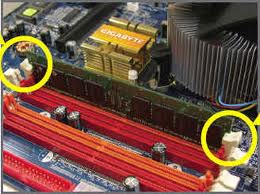
Soket ini merupakan tempat untuk menempatkan memori pada motherboard. Soket memori memiliki bentuk yang berbeda untuk jenis memori yang berbeda pula. Kebanyakan motherboard memiliki slot sebanyak 3 atau 4 buah, tergantung dari chipset yang digunakan. Untuk memori SDRAM, soket DIMM yang harus dimiliki adalah soket 168 pin, sementara untuk memori jenis DDR, soket yang dipasang adalah soket 184 pin.
Soket Prosesor

Merupakan tempat untuk menaruh prosesor. Kalau jaman dahulu, masih ada pilihan lain selain sistem soket yaitu sistem slot. Namun, setelah era PentiumIII generasi kedua, tipe slot ini kemudian ditinggalkan lantaran ongkos produksinya yang lebih mahal ketimbang memakai soket. Untuk urusan soket prosesor ini, pilihlah motherboard dengan soket prosesor yang tepat. Soket 370 untuk prosesor Intel PentiumIII dan Celeron, soket A untuk prosesor AMD Athlon dan Duron, serta soket 423/478 untuk prosesor Pentium4.

CMOS


Singkatan dari Complementary Metal Oxide Semiconductor. Dari bentuknya sudah kelihatan, ia merupakan komponen berbentuk IC (integrated circuit) Yang fungsinya menampung setting BIOS dan dapat tetap menyimpan setting-annya selama baterai yang mendayainya masih bagus.
Port Peranti Eksternal (serial, paralel, audio, USB)

Biasanya berada di posisi belakang motherboard. Fungsinya adalah sebagai sarana untuk memberi masukan (input) dan keluaran (output) pada sistem komputer. Motherboard generasi sekarang ini sudah menyertakan pula port USB buat “berhubungan” dengan
peripheral lain seperti printer, scanner, kamera digital, dan periferal lain yang berbasis USB. Selain port USB, terkadang pada beberapa motherboard disertakan pula port Ethernet untuk masuk ke dalam jaringan komputer. Tipe yang semacam ini memang tidak terlalu banyak, namun amat membantu terutama untuk digunakan pada perkantoran kecil atau warnet yang punya anggaran minim.

Soket Catu Daya (power supply, fan)

Fungsinya untuk menyuplai tenaga kepada semua komponen yang tersambung pada motherboard.

Konektor Casing


Berfungsi untuk menyambungkan tombol/ saklar dan indicator pada casing ke motherboard. Pada motherboard yang berbasis Pentium 4, disertakan pula sebuah port konektor tambahan sebesar 12 volt agar prosesor bisa bekerja.

Konektor IDE & Floppy]


Pasti sudah pada tahu apa fungsinya, yaitu merupakan interface yang menyambungkan harddisk dan floppy disk ke motherboard. Saat ini interface harddisk pada motherboard yang banyak digunakan adalah IDE Ultra ATA/100 yang mampu memberikan kecepatan transfer data hingga 100 MB/detik. Maxtor tengah mengembangkan interface baru yaitu Ultra ATA/ 133. Namun sampai edisi ulang tahun ini kelar ditulis, belum ada informasi terbaru bahwa interface ini mendapatkan respon yang bagus dari vendor lain. Yang tak kalah penting dalam menentukan motherboard adalah mengenali ukurannya.
Ada beberapa jenis ukuran motherboard, mulai dari AT, micro ATX dan ATX. Ukuran-ukuran ini dinamakan form factor. Pada umumnya, motherboard-motherboard sekarang sudah menggunakan teknologi ATX. Motherboardmotherboard kelas standar ada yang bertipe micro ATX, sedangkan motherboard mid end atau high end kebanyakan menggunakan form factor ATX. Meskipun form factor-nya berbeda, setiap jeroan motherboard memiliki standardisasi yang sama, sehingga ukuran ini hanya berpengaruh pada pilihan casing yang akan digunakan.

sumber:
http://illtorro.blogspot.com/2009/06/komponen-motherboard.html#comment-form

Jenis-jenis RAM

• SRAM (Static Random Access Memory)

RAM yang digunakan sebagai memori tambahan yang tersembunyi.
• EDORAM ( Extended Data Out Dynamic Random Accses Memory )
Yaitu, RAM yang kepingannya terdiri dari 72 pin dan umumnya pada PC yang menggunakan prosesor intel Pentium 1 dan AMD ke- 5 dan ke- 6.RAM jenis ini harus dipasang pada socketnya dalam jumlah genap ( minimal terdiri dari 2 keping ).Dan memiliki Bus Speed sebesar 66 Mhz atau PC 66.

• SDRAM ( Synchronous Random Acces Memory )
SDRAM


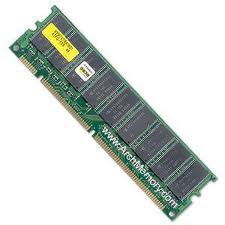
RAM yang kemampuan kecepatannya lebih cepat daripada EDORAM dan kepingannya terdiri dari 168 pin.PC denganprosesor intel Pentium 1, Pentium II, Pentium III, AMD ke- 5, AMD ke- 6, AMD ke- 7.Dengan memiliki Bus Speed sebesar 66 Mhz ( PC 66 Mhz ) dan PC 100 Mhz.

• DDRAM ( Double Data Rate Random Acces Memory )


RAM yang hampir sama dengan SDRAM, namun memiliki kemampuan kerja yang lebih tinggi.Dengan Bus Speed sebesar 133 Mhz atau PC 133 Mhz.Umumnya digunakan pada PC dengan prosesorintel Pentium III, Pentium IV, AMD Duron, AMD Athlon.

• RDRAM ( Rambus Dynamic Random Acces Memory )


RAM yang menggunakan RIMM ( Rambus In Line Memory Module ) sebagai socketnya dengan ukuran yang lebih kecil dari DIMM ( Socket yang digunakan untuk SDRAM dan DDRAM ).Dengan Bus Speed sebesar 800 Mhz.Umumnya digunakan pada PC dengan prosesor intel Pentium 1.

• VGRAM ( Video Graphic Random Acces Memory )


RAM yang digunakan secara khusus pada video adapter atau video card.Yang berfungsi untuk mendukung video adapter dalam menghasilkan tampilan proses yang sedang atau yang telah berlangsung pada computer.Besarnya kapasitas VGRAM akan menentukan kualitas gambar atau tampilan yang dihasilakan oleh video adapter tersebut.

Beberapa merk memori:

VISIPRO
APACER
KINGSTON
VALUERAM

Memori yang umum diperdagangkan:
Memori berkapasitas 128 MB, 256 MB, 512 MB, 1024MB.

sumber:
http://illtorro.blogspot.com/2009/06/ram-random-acces-memory.html

Jumat, 17 Desember 2010

CARA MERAKIT KOMPUTER

Merakit sebuah komputer bukanlah sesuatu yang susah sebenarnya, asal kalian membeli komponen-komponen komputer yang kompatibel satu sama lain dan membaca buku manualnya, kalian pasti bisa melakukannya. Komponen komputer itu sudah dirancang sedemikian rupa interface-nya, kalau memang bukan tempat untuk memasukannya maka komponen komputer tersebut tidak bakalan masuk walaupun kita tekan sekuat tenaga juga. Jadi tidak akan ada cerita kalian salah memasukkan RAM ke slot untuk video card di motherboard.

Di artikel ini saya akan berbagi pengalaman tentang cara atau tahapan-tahapan yang biasa saya lakukan ketika merakit sebuah komputer, berikut tahapan-tahapannya:

1. Cari tahu sistem komputer apa yang kalian inginkan, apakah sistem komputer berbasis processor Intel atau AMD.
2. Cari tahu motherboard apa yang bagus untuk sistem komputer berbasis processor yang kalian inginkan tadi, yang tentunya sesuai dengan budget kalian. Kalian bisa mencari tahunya baik melalui majalah-majalah komputer maupun dengan cara mencari artikelnya di internet.
3. Setelah ketemu model motherboard yang bagus dan sesuai dengan budget kalian, cari tahu spesifikasi motherboard tersebut dan tulis daftar komponen-komponen komputer lainnya yang akan kalian beli yang tentunya harus kompatibel dengan motherboard yang kalian pilih tersebut.
4. Setelah semua komponen komputer-nya kalian beli, kini saatnya kalian merakit komponen-komponen komputer tersebut menjadi sebuah unit komputer.
5. Buka dus casing komputer dan buka penutupnya, kemudian letakkan di sebuah meja dengan posisi terbaring agar mudah untuk dipasangi motherboard dan komponen-komponen lainnya, juga siapkan sebuah obeng kembang dan wadah kecil untuk menyimpan baut-baut agar tidak berceceran dan hilang.
6. Buka dus motherboard, di dalam dus motherboard tersebut biasanya terdapat sebuah alas busa, ambil alas busa tersebut, letakkan di atas meja, lalu letakkan motherboardnya di atas alas busa tadi, kemudian baca buku manual motherboard tersebut tentang bagaimana caranya menginstall processor, fan dan heatsink processor, RAM, dan kabel-kabel indikator lampu led dan sakelar di casing komputer.
7. Setelah dibaca buku manualnya, pasang processor (jangan lupa mengolesi bagian atas processor dengan thermalpaste jika di bagian bawah heatsink processor belum diolesi dari pabriknya), fan dan heatsink processor (jangan lupa memasang kabel power fan-nya ke motherboard), RAM, lalu dekatkan motherboard tersebut ke casing komputer dan pasang kabel-kabel indikator lampu LED dan sakelar yang terdapat di casing komputer tersebt ke motherboard.
8. Setelah semuanya terpasang, cari di dalam dus motherboard sebuah lempengan alumium yang berlubang-lubang dimana lubangnya sesuai dengan port-port yang dimiliki motherboard tersebut. Buka lempengan alumunium seperti itu yang terdapat di casing komputer dan gantikan dengan lempengan yang kita ambil dari dus motherboard tadi.
9. Pasang motherboard ke dalam casing komputer lalu pasang baut-bautnya.
10. Pasang kabel power ATX dan ATX 12V (kalau ada) dari power supply ke motherboard, baca manual book motherboard jika kalian tidak tahu caranya.
11. Pasang hard disk dan optical drive (CD-ROM, DVD-ROM, dll) ke tempatnya di dalam casing komputer lalu pasang baut-bautnya.
12. Pasang kabel power hard disk dan optical drive (CD-ROM, DVD-ROM, dll), lalu pasang kabel datanya, baca manual book motherboard jika kalian tidak tahu caranya.
13. Jika kalian membeli video card, sound card dan lain sebagainya, pasangkan komponen-komponen tersebut ke slotnya di motherboard, lalu pasang bautnya, baca manual book motherboard jika kalian tidak tahu caranya.
14. Setelah semua komponen terpasang, berdirikan casing komputer tersebut.
15. Buka dus monitor, letakkan di atas meja, pasang kabel power monitornya ke sumber listrik (bisa dari power supply atau dari sumber listrik langsung tergantung jenis kabel yang disediakannya).
16. Kemudian pasang kabel dari monitor tersebut ke video card yang telah terpasang di motherboard dan casing komputer.
17. Pasang keyboard dan mouse sesuai denga port-nya masing-masing.
18. Pasang kabel power dari power supply ke stabilizer, lalu pasang kabel power dari stabilizer ke sumber listrik.
19. Tekan tombol power di casing komputer dan monitor untuk menghidupkan komputer yang baru saja kalian rakit tersebut.

sumber:
http://komponenkomputer.com/cara-merakit-sebuah-komputer/

Fungsi Masing-Masing Komponen Komputer

Motherboard


Motherboard adalah komponen komputer tempat kita menancapkan atau memasangkan komponen-komponen komputer lainnya seperti processor, video card, sound card, hard disk, dan lain sebagainya. Motherboard berfungsi untuk menghubungkan setiap komponen-komponen komputer tersebut agar bisa saling berkomunikasi satu sama lain. Setiap motherboard memiliki spesifikasi-nya masing-masing, spesifikasi seperti processor apa yang didukungnya dan berapa kapasitas maksimal RAM yang didukung oleh motherboard tersebut.

Processor

Jika sebuah komputer diibaratkan sebagai seorang manusia, maka processor adalah otak manusia tersebut. Processor atau CPU (Central Processing Unit) adalah sebuah komponen komputer yang bertugas untuk mengeksekusi instruksi atau melakukan perhitungan-perhitungan. Sebelum membeli sebuah processor kalian harus mencari tahu terlebih dahulu socket processor apa yang dimiliki oleh motherboard kalian, apakah socket AM2, socket LGA 775, atau lain sebagainya.

RAM


RAM adalah singkatan dari Random Access Memory, yaitu sebuah komponen komputer yang berfungsi untuk menyimpan data sementara dari suatu program yang sedang kita jalankan dan data-data tersebut bisa diakses secara acak atau random. Sebelum membeli sebuah RAM kalian harus mencari tahu terlebih dahulu slot RAM apa yang dimiliki oleh motherboard kalian, apakah SDRAM, DDR, DDR2, atau lain sebagainya.

Video Card


Video card ini adalah komponen komputer yang berfungsi untuk menghasilkan output gambar untuk ditampilkan di monitor. Sebelum membeli sebuah video card, kalian harus mencari tahu terlebih dahulu slot video card apa yang dimiliki oleh motherboard kalian, apakah slot PCI, AGP, PCI-X, PCI Express, atau lain sebagainya.

Sound Card


Sound card adalah sebuah komponen komputer yang berfungsi untuk menghasilkan suara dan menyediakan port-port inputan dan outputan. Sound card biasanya telah disediakan secara onboard di motherboard-motherboard baru yang ada di pasaran saat ini, jadi kalian tidak perlu mengeluarkan dana ekstra untuk membeli sebuah sound card.

Hard Disk


Hard disk adalah komponen komputer tempat kita menyimpan data. Semakin besar kapasitas hard disk yang kita miliki di komputer kita maka semakin banyak juga data yang bisa kita simpan di komputer kita tersebut. Sebelum membeli hard disk kalian harus mencari tahu terlebih dahulu interface hard disk apa yang dimiliki oleh motherboard kalian, apakah IDE, SCSI, SATA, atau lain sebagainya.

Optical Disc Drive


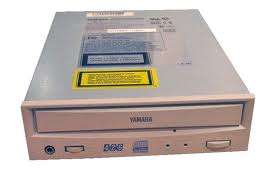
Walaupun tanpa sebuah optical disc drive komputer kita bisa nyala atau berfungsi, tetapi rasanya tanpa komponen komputer yang satu ini komputer kita seperti terisolasi dari dunia luar, terisolasi dari dunia luar maksudnya kita akan kesulitan jika suatu saat ingin meng-copy data, meng-install program, menonton film VCD atau DVD, yang semuanya tersimpan di dalam sebuah keping CD atau DVD. Optical Disc Drive ini bisa berupa CD-ROM, DVD-ROM, DVD-RW, Blue-Ray, atau lain sebagainya. Sebelum membeli sebuah optical disk drive kalian harus mencari tahu dulu interface apa yang dimiliki oleh motherboard kalian, apakah IDE, SATA, atau lain sebagainya.

Monitor


Monitor adalah komponen komputer yang berfungsi untuk menampilkan gambar yang di-output dari video card. Monitor komputer yang banyak tersedia di pasaran saat ini adalah monitor CRT (monitor tabung) dan monitor LCD, namun saat ini kebanyakan orang-orang lebih memilih menggunakan monitor LCD (terutama di kantor-kantor) karena monitor LCD ini selain tampilannya lebih modern, juga memiliki kelebihan lainnya yaitu hemat space dan hemat listrik.

Keyboard


Keyboard adalah sebuah komponen komputer inputan yang berfungsi sebagai alat untuk mengetikkan sesuatu. Selain keyboard standard, keyboard komputer saat ini memiliki model bermacam-macam, seperti keyboard mini, keyboard fleksibel yang bisa dilipat, keyboard wireless yang menggunakan bluetooth, dan lain sebagainya.

Mouse


Mouse adalah komponen komputer inputan yang berfungsi untuk menggerakan cursor di layar monitor kita dan untuk meng-klik sesuatu seperti tombol-tombol di sebuah program aplikasi. Mouse juga bermacam-macam modelnya, ada mouse standard, mouse untuk keperluan gaming, mouse wireless yang menggunakan bluetooth, dan lain sebagainya.

Power Supply


Ibarat sebuah mobil yang tidak bisa berjalan jika tidak memiliki bahan bakar, maka sebuah komputer pun tidak akan bisa nyala atau berfungsi jika tidak memiliki power supply atau PSU (Power Supply Unit) ini. Power supply adalah sebuah komponen komputer yang berfungsi untuk mensuplai arus listrik ke komponen-komponen komputer lainnya seperti motherboard, hard disk, optical disk drive, dan lain sebagainya.

Casing


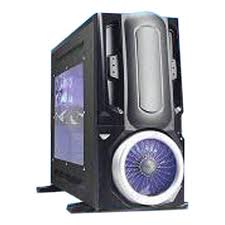
Casing komputer adalah sebuah komponen komputer yang berfungsi sebagai tempat kita meletakkan atau menempelkan motherboard, power supply, optical disc drive, hard disk, dan lain sebagainya. Casing komputer ini dibedakan berdasarkan ukurannya yang sering disebut juga sebagai form factor (seperti ATX dan Micro ATX) dimana form factor ini mengacu kepada form factor motherboard yang didukungnya.

sumber:
http://komponenkomputer.com/fungsi-masing-masing-komponen-komputer/comment-page-1/#comment-21

ROM


ROM kependekan dari Read Only Memory, yaitu perangkat keras pada komputer berupa chip memori semikonduktor yang isinya hanya dapat dibaca. ROM tidak dapat digolongkan sebagai RAM, walaupun keduanya memiliki kesamaan yaitu dapat diakses secara acak (random). ROM berbeda dengan RAM.

Perbedaan diantara keduanya antara lain:

1. ROM tidak dapat diisi atau ditulisi data sewaktu-waktu seperti RAM. Pengisian atau penulisan data, informasi, ataupun program pada ROM memerlukan proses khusus yang tidak semudah dan se-fleksibel cara penulisan pada RAM. Biasanya, data atau program yang tertulis pada ROM diisi oleh pabrik yang membuatnya. Umumnya ROM digunakan untuk menyimpan firmware, yaitu perangkat lunak yang berhubungan dengan perangkat keras. Contoh ROM semacam ini adalah ROM BIOS. ROM BIOS berisi program dasar sistem komputer yang berfungsi untuk mengatur dan menyiapkan semua peralatan atau komponen yang ada atau yang terpasang pada komputer saat komputer ‘dinyalakan/dihidupkan’.
2. Informasi/data/program yang tertulis pada ROM (isi ROM) bersifat permanen dan tidak mudah hilang dan tidak mudah berubah walaupun komputer ‘dimatikan’ atau dalam keadaan mati (off). Sedangkan pada RAM, semua isinya (baik berupa data, program atau informasi) akan hilang dengan sendirinya jika komputer ‘dimatikan’ (dalam keadaan off).
3. ROM dapat menyimpan data tanpa membutuhkan daya. Itulah sebabnya data dalam ROM tidak akan hilang walaupun komputer mati. Sedangkan RAM membutuhkan daya agar dapat menyimpan data, jika RAM tidak mendapatkan daya, dengan sendirinya tidak akan dapat menyimpan data. Hal inilah yang menyebabkan data yang terdapat dalam RAM secara otomatis akan hilang bila komputer mati (off).
4. ROM modern sering ditemukan dalam bentuk IC (Integrated Circuit), sama seperti RAM yag wujudnya kebanyakan juga berupa IC. Teks atau kode yang tertulis pada kedua jenis IC ini berbeda. IC ROM biasanya memiliki kode tulisan (teks) 27xxx. Angka 27 menunjukkan kode untuk ROM, sedangkan xxx menjunjukkan kapasitas ROM dalan satuan kilo bit.


Fungsi ROM

Seperti telah diungkapkan sebelumnya bahwa umumnya ROM digunakan untuk menyimpan firmware. Pada perangkat komputer, sering ditemukan untuk menyimpan BIOS. Pada saat sebuah komputer dinyalakan, BIOS tersebut dapat langsung dieksekusi dengan cepat, tanpa harus menunggu untuk menyalakan perangkat media penyimpan lebih dahulu seperti yang umum terjadi pada alat penyimpan lain selain ROM.
Umumnya, pada media simpan lain, jika dieksekusi untuk dibaca isi atau datanya, media simpan tersebut harus dinyalakan lebih dahulu sebelum dibaca, yang tentu saja membutuhkan waktu agak lama. Hal seperti ini tidak terjadi pada ROM.
Pada komputer (PC) modern, BIOS disimpan dalam chip ROM yang dapat ditulisi ulang secara elektrik yang dikenal dengan nama Flash ROM. Itulah sebabnya istilah flash BIOS lebih populer daripada ROM BIOS.

Jenis ROM

Sampai sekarang dikenal beberapa jenis ROM yang pernah beredar dan terpasang pada komputer, antara lain Mask ROM, PROM, EPROM, EAROM, EEPROM, dan Flash Memory. Berikut ini disajikan uraian singkat dari masing-masing jenis ROM tersebut.

PROM

PROM kependekan dari Programmable Read Only Memory. PROM adalah salah satu jenis ROM, merupakan alat penyimpan berupa memori (memory device) yang hanya bisa dibaca isinya. PROM memang tergolong memori non-volatile, artinya program yang tersimpan di dalamnya tidak akan hilang walaupun komputer dimatikan (tidak mendapatkan daya listrik). Program yang tersimpan di dalamnya bersifat permanen. Biasanya digunakan untuk menyimpan program bahasa mesin yang sudah menjadi bagian hardware (perangkat keras) komputer. Contohnya adalah program yang men-start komputer ketika komputer baru dinyalakan (di-on-kan).
Program yang ada di dalam PROM diisi oleh pabrik pembuatnya. Pengisian program ke dalam PROM menggunakan alat khusus bernama PROM burner, atau PROM Writer Program atau informasi yang telah diisikan atau direkamkan ke dalam PROM, tidak dapat dihapus lagi.

EPROM

EPROM kependekan dari Erasable Programmable Read Only Memory. EPROM berbeda dengan PROM. EPROM adalah jenis chip memori yang dapat ditulisi program secara elektris. Program atau informasi yang tersimpan di dalam EPROM dapat dihapus bila terkena sinar ultraviolet dan dapat ditulisi kembali. Kesamaannya dengan PROM adalah keduanya merupakan jenis ROM, termasuk memori non-volatile, data yang tersimpan di dalamnya tidak bisa hilang walaupun komputer dimatikan, tidak membutuhkan daya listrik untuk mempertahankan atau menjaga informasi atau program yang tersimpan di dalamnya.
Alat yang dapat digunakan untuk menghapus isi chip EPROM adalah UV PROM eraser. Alat ini akan menyinarkan sinar ultraviolet ke memori tempat data disimpan dalam chip EPROM (disinarkan tepat pada lubang kuarsa bening). Dengan demikian, chip EPROM dapat digunakan kembali dan dapat diisikan informasi/program baru ke dalamnya. Informasi lain menyebutkan bahwa alat yang dapat digunakan untuk menghapus isi EPROM adalah EPROM Rewriter.

EEPROM

EEPROM kependekan dari Electrically Erasable Programmable Read Only Memory. Seperti halnya PROM dan EPROM, EEPROM merupakan memori non-volatile. Informasi, data atau program yang tersimpan di dalamnya tidak akan hilang walaupun komputer dimatikan, dan tidak membutuhkan daya listrik untuk mempertahankan atau menjaga informasi atau program yang tersimpan di dalamnya.
EEPROM adalah komponen yang banyak digunakan dalam komputer dan peralatan elektronik lain untuk menyimpan konfigurasi data pada peralatan elektronik tersebut. Kapasitas atau daya tampung simpan datanya sangat terbatas. Pada sistem hardware komputer, chip EEPROM umumnya digunakan untuk menyimpan data konfigurasi BIOS dan pengaturan (setting) sistem yang berhubungan dengannya.
EEPROM memiliki kelebihan tersendiri dibandingkan EPROM. EEPROM dapat dihapus secara elektris menggunakan sinar ultraviolet, sehingga proses penghapusannya lebih cepat dibandingkan EPROM. Penghapusan juga dapat dilakukan secara elektrik dari papan circuit dengan menggunakan perangkat lunak EEPROM Programmer. Alat yang dapat digunakan untuk menghapus isi EEPROM disebut EEPROM Rewriter. Produk EEPROM versi awal, hanya dapat dihapus dan diisi ulang kurang lebih sebanyak 100 kali. Sedangkan produk-produk terbaru dapat dihapus dan diisi ulang (erase-rewrite) sampai ribuan kali (bahkan beberapa informasi menyebutkan mampu sampai 100 ribu kali)

Flash Memory

Flash memory yang dikenal pula dengan sebutan memori flash, adalah memori sejenis EEPROM yang memberikan banyak lokasi memori untuk dihapus atau ditulisi dalam suatu operasi pemrograman. Flash memory tetap dapat menyimpan data tanpa memerlukan penyediaan listrik. Penulisan ke dalam flash memori dapat dilakukan dengan menggunakan alat yang disebut EEPROM Writer atau software yang dapat menulisi Flash ROM. Sedangkan penghapusan datanya dapat dilakukan dengan menggunakan alat yang disebut EEPROM Writer, atau langsung secara elektrik dari papan sirkuit dengan menggunakan software Flash BIOS Programmer.
Memori jenis ini banyak digunakan dalam kartu memori, drive flash USB, kamera digital, pemutar MP3, hingga telepon genggam.

BIOS dan ROM

BIOS memang berkaitan erat dengan ROM, sebab sebagian besar BIOS yang terdapat di dalam perangkat keras komputer disimpan di dalam ROM, baik PROM, EPROM, EEPROM, Flash ROM, ataupun jenis ROM lainnya. Namun, setelah tahun 1995, EEPROM dan Flash Memory lebih banyak digunakan daripada jenis ROM lainnya karena BIOS yang terdapat pada kedua jenis ROM ini mudah dihapus dan ditulisi lagi sehingga membuka kemungkinan dilakukannya update BIOS. Update BIOS seringkali diperlukan oleh para pengguna komputer karena beberapa alasan, antara lain:

1. Untuk mendukung prosesor yang lebih baru, sebab pengguna komputer baru saja mengganti prosesor yang lama dengan prosesor tipe baru untuk mendapatkan kinerja yang lebih baik.
2. Untuk mendukung perangkat lain yang baru dipasangkan karena BIOS yang lama belum memberikan dukungan pada perangkat tipe baru tersebut.
3. Adanya bug yang mengganggu pada BIOS yang lama.
4. Atau berbagai alasan lainnya.

Para produsen motherboard sering menyediakan BIOS versi baru untuk meningkatkan kemampuan produk mereka atau untuk membuang bug-bug yang mengganggu. Adanya bug-bug pada BIOS biasanya baru diketahui setelah BIOS tersebut dirilis. Oleh karena itu BIOS yang ber-bug harus di-update dengan BIOS versi yang lebih baru yang merupakan edisi perbaikan dari BIOS yang lama.
Proses update BIOS harus dilakukan dengan cermat dan hati-hati. Proses update yang tidak benar dapat mengakibatkan tidak berfungsinya motherboard (motherboard mati), karena firmware yang digunakan untuk membantu proses booting (BIOS) tidak dapat berfungsi. Kerusakan yang terjadi bukan kerusakan fisik komponen motherboard, tetapi kerusakan software BIOS (firmware) yang ada pada EEPROM atau Flash Memory.
Kebanyakan BIOS pada saat ini, memiliki sebuah region (lokasi) di dalam EEPROM atau Flash Memory yang disebut dengan istilah Boot Block yang sengaja ‘dilindungi’ dan tidak dapat di-upgrade. Ketika komputer dinyalakan, Boot Block tersebut selalu dieksekusi pertamakali. Kode dari Boot Block akan mem-verifikasi BIOS untuk mengetahui apakah BIOS dalam kondisi normal atau rusak. Apabila BIOS dalam kondisi normal (tidak rusak), komputer segera mengeksekusi BIOS itu sendiri. Sebaliknya, bila ternyata BIOS mengalami kerusakan, maka boot block akan menampilkan pesan di layar monitor agar pengguna komputer melakukan pemrograman (pengisian) BIOS lagi dengan menggunakan versi BIOS yang sama atau di-update dengan versi BIOS yang lebih baik. Program BIOS yang digunakan untuk meng-update biasanya disimpan di dalam disket, di dalamnya tersimpan flash memory programmer dan image BIOS.

sumber:
http://gpinkom.wordpress.com/2008/12/13/rom/

Recent Comments

Recent Posts